玩游戏最怕的就是延迟高、丢包、掉线。快连在这方面其实挺能打的,但前提是得设置对。这篇把游戏加速的完整配置流程捋了一遍,从节点选择、协议调整到系统优化,一步步教你调出最适合游戏的设置。
一、游戏加速的核心思路
游戏加速和日常上网不太一样,它对延迟和稳定性要求更高。所以配置的时候目标很明确:
- 延迟尽量低:50ms 以内是最好的,100ms 以内也还行
- 连接要稳定:不能频繁掉线,丢包率要低
- 优先保障游戏流量:别让其他应用抢带宽
二、节点选择:游戏专用节点优先
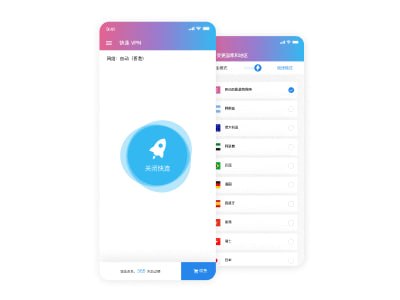
快连在节点列表里专门标注了适合游戏的节点,选这些能省不少事。
- 打开节点列表,找带有"游戏"标签的节点
- 选游戏服务器所在地区的节点(比如玩日服游戏选日本节点)
- 看延迟数值,数字越小越好
- 看负载,负载太高的话速度可能会受影响
提示:同一个地区可能有多个节点,都试一下,选延迟最低的那个。有时候延迟差 10ms,游戏里感觉却很明显。
三、协议调整:KTP 游戏模式
快连的 KTP 协议针对游戏场景做了专门优化,默认就是推荐选项。如果追求更低延迟,可以在设置里切换协议。
- 进入快连设置 → 传输协议
- 选择"KTP 协议(游戏模式)"或"低延迟模式"
- 如果是玩 UDP 类的游戏(比如 FPS 游戏),可以试试切到 UDP 协议
- 切换后重新连接,进游戏感受一下延迟变化
四、系统层面的优化
有时候游戏卡顿不是快连的问题,而是电脑系统本身有东西在拖后腿。下面几个系统设置对游戏加速很有帮助。
1. 关闭系统更新
Windows 自动更新会在后台下载大量数据,游戏过程中如果自动下载更新,延迟会突然飙升。进设置里暂停更新,或者把更新时间设到深夜。
2. 关闭后台应用
Steam、Epic、WeGame 这些平台本身也在后台跑着,还有各种下载工具、云盘同步,都会占带宽。打游戏前关掉不必要的后台应用。
3. 用有线网络
Wi-Fi 的延迟比有线高,还容易受干扰。有条件的话插网线,稳定性和延迟都能改善不少。
4. 关闭杀毒软件的实时扫描
有些杀毒软件会实时扫描网络流量,增加延迟。打游戏前暂时关掉实时扫描功能,或者把游戏目录加到排除列表。
五、快连游戏模式设置
快连客户端内置了游戏模式开关,开启之后会自动做一些优化。
- 打开快连设置 → 加速模式
- 切换到"游戏模式"
- 游戏模式会自动调整协议参数,优先保障游戏流量的传输质量
- 部分版本还支持"自动游戏识别",检测到游戏运行时会自动切换模式
提示:游戏模式和日常模式可以随时切换。平时用智能模式,打游戏前切换到游戏模式,用完再切回来就行。
六、常见游戏延迟参考
不同游戏的服务器位置不同,延迟的正常范围也不一样。
- 英雄联盟(日服):40-60ms 属于正常
- 英雄联盟(韩服):50-80ms 属于正常
- CS:GO(亚服):30-50ms 属于正常
- CS:GO(美服):120-150ms 属于正常
- 原神(亚服):30-50ms 属于正常
- Apex 英雄(亚服):40-70ms 属于正常
- 绝地求生(亚服):40-80ms 属于正常
如果延迟远超上面的范围,说明设置可能还没到位,按文章前面的方法再调整一下。
七、排查流程
如果游戏还是延迟高,按下面顺序排查:
- 第一步:切换游戏专用节点
- 第二步:切换到 KTP 游戏模式协议
- 第三步:关闭后台占用带宽的应用
- 第四步:用有线网络代替 Wi-Fi
- 第五步:关闭 Windows 自动更新
- 第六步:检查路由器 QoS 设置
- 第七步:联系官网(www.kuailianaa.com.cn)客服
总结:游戏加速的配置不复杂,核心就是选对节点、用对协议、优化系统。一步一步设置好之后,游戏的延迟和稳定性都会有明显改善。如果还不行,官网(www.kuailianaa.com.cn)的客服可以帮你进一步分析。